Le tutoriel complet : de la page blanche au post publié, sans y passer votre journée.
Huit écrans, dans l'ordre où vous allez les utiliser. Chaque étape montre l'écran réel de l'application en vue mobile. Comptez vingt minutes pour tout parcourir, dix pour publier votre premier post.
Étape 1
Accueil
Votre tableau de bord : avance de contenu, retours à traiter, prochaines sorties.
- Regardez les trois indicateurs du haut avant tout le reste.
- Traitez ce qui attend une action de votre part.
- Passez au studio quand la file est courte.
Étape 2
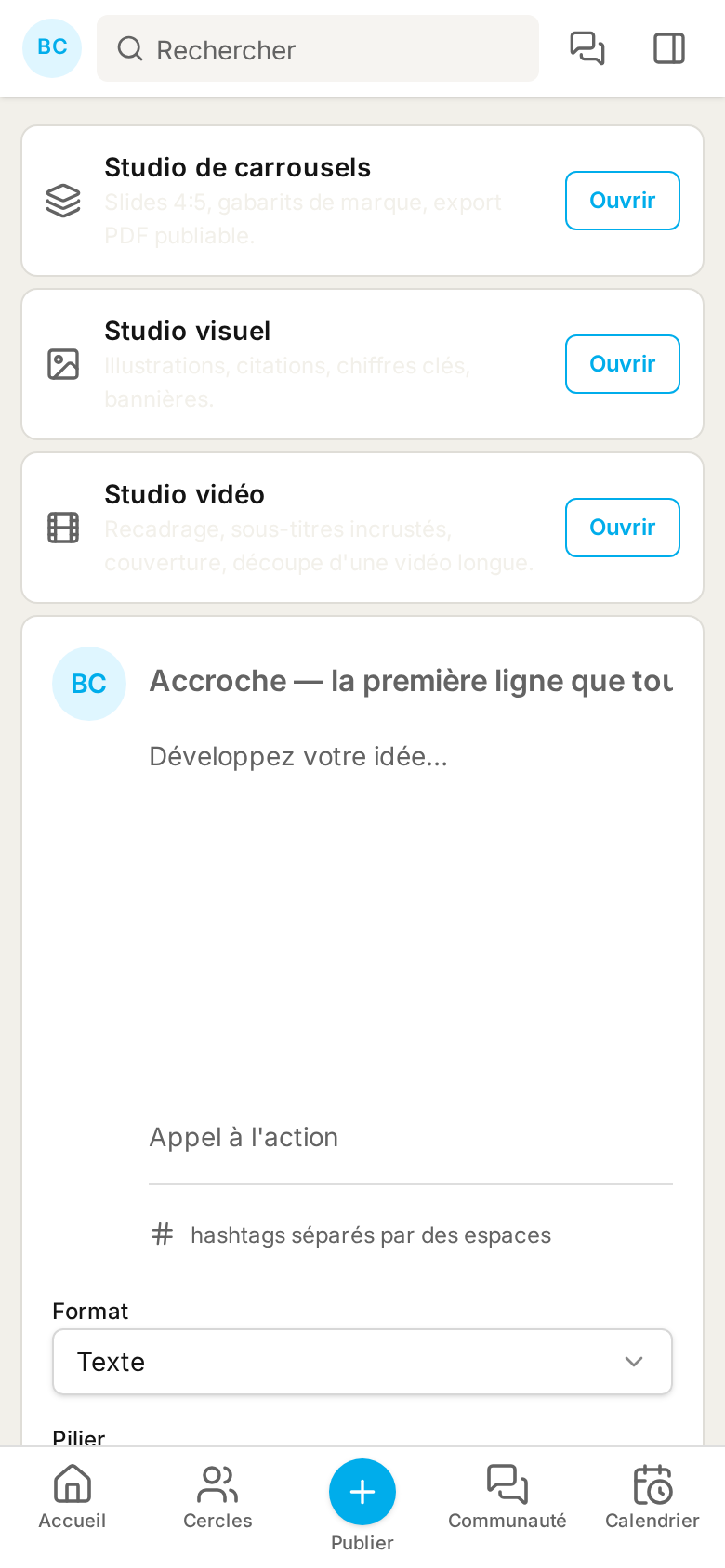
Studio de rédaction
L'endroit où un post naît : accroche, corps, appel à l'action, visuels.
- Choisissez le compte et le pilier de contenu.
- Écrivez l'accroche : c'est la seule ligne visible avant « voir plus ».
- Ajoutez un carrousel, un visuel ou une vidéo si le format le mérite.
- Enregistrez en brouillon, puis programmez ou publiez.
Étape 3
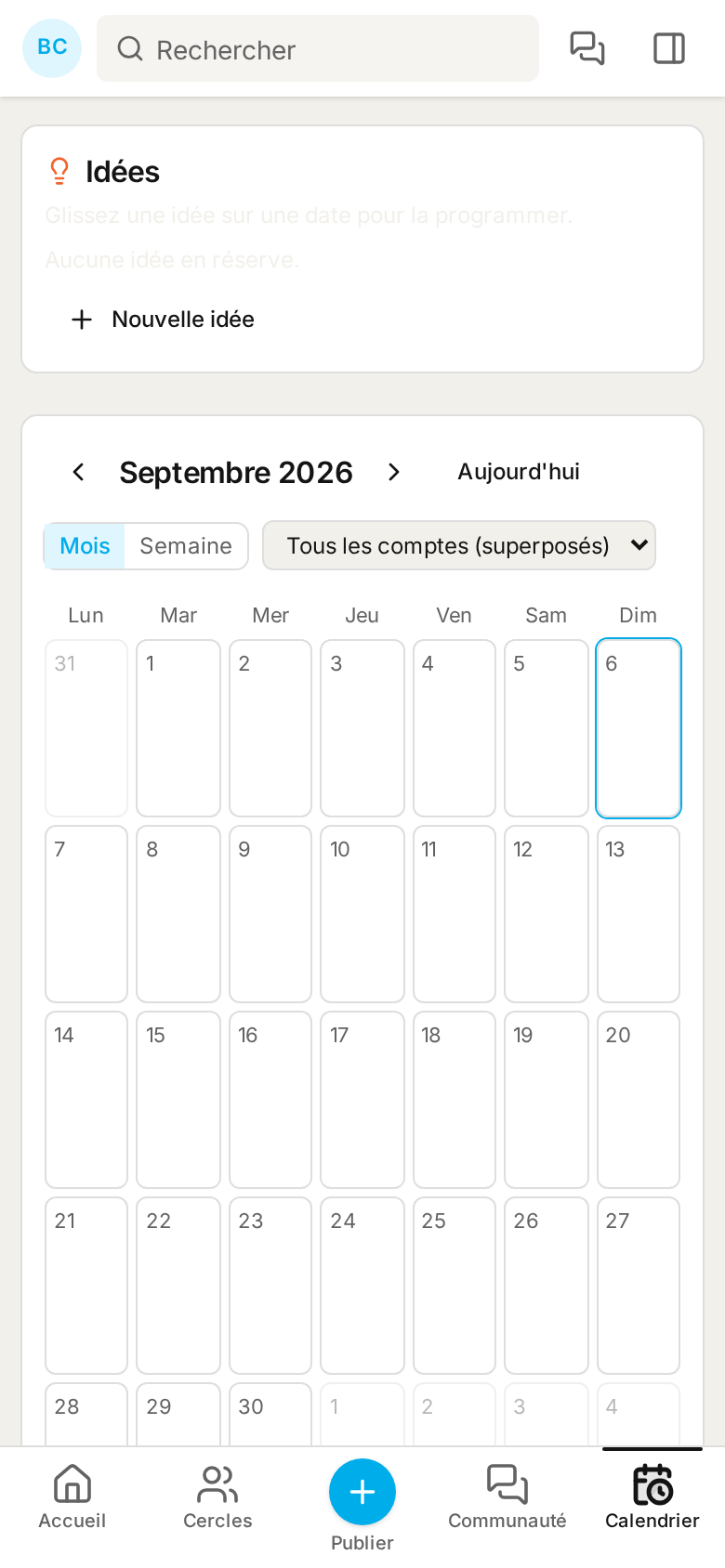
Calendrier éditorial
Votre avance de contenu, semaine par semaine, pilier par pilier.
- Visualisez le mois ou la semaine et repérez les trous.
- Glissez un brouillon sur un créneau pour le programmer.
- Surveillez l'équilibre des piliers et vos jours d'avance.
Étape 4
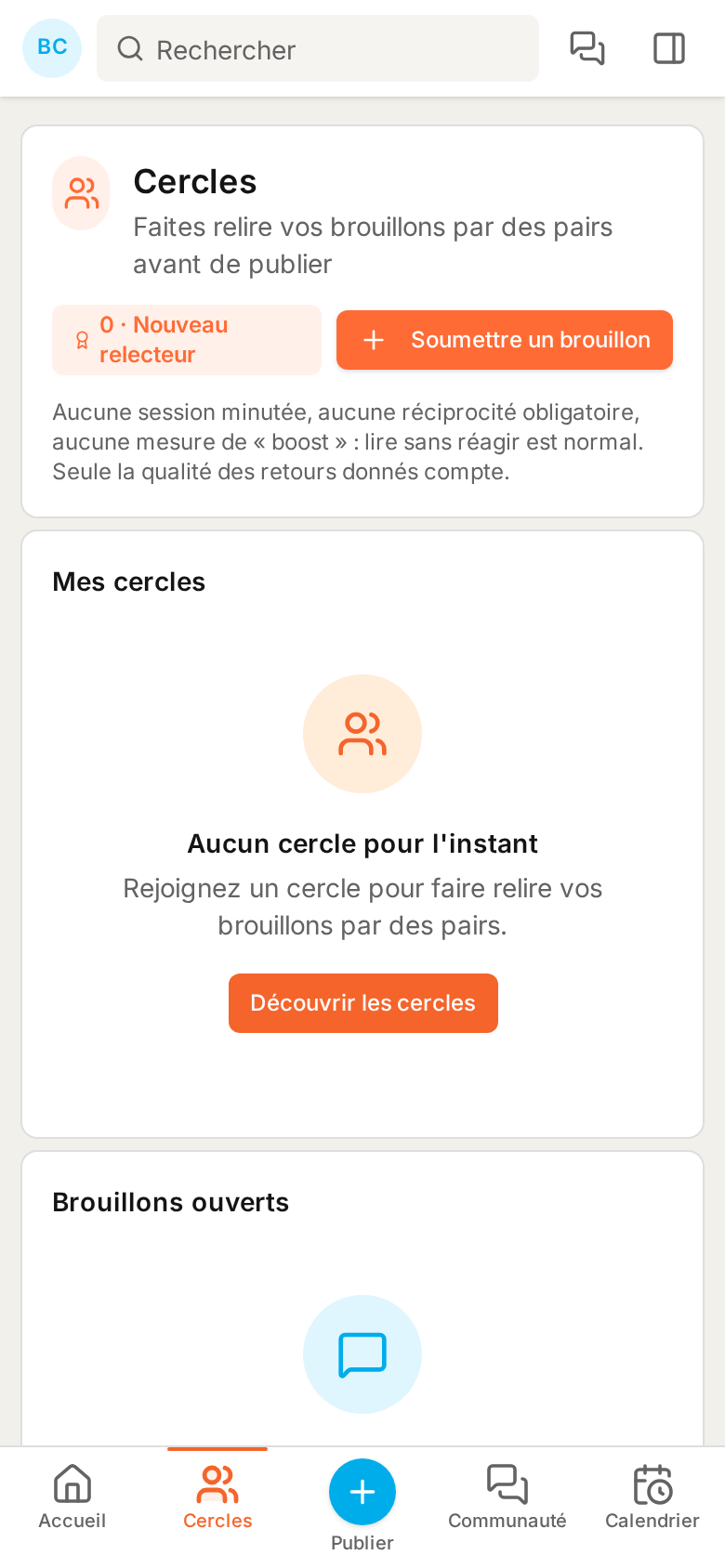
Cercles
Des pairs qui relisent votre brouillon avant publication. Jamais un pod.
- Rejoignez ou créez un cercle sur votre thème.
- Soumettez un brouillon et demandez un angle de relecture.
- Donnez des retours de fond : c'est la seule chose qui compte pour la réputation.
Étape 5
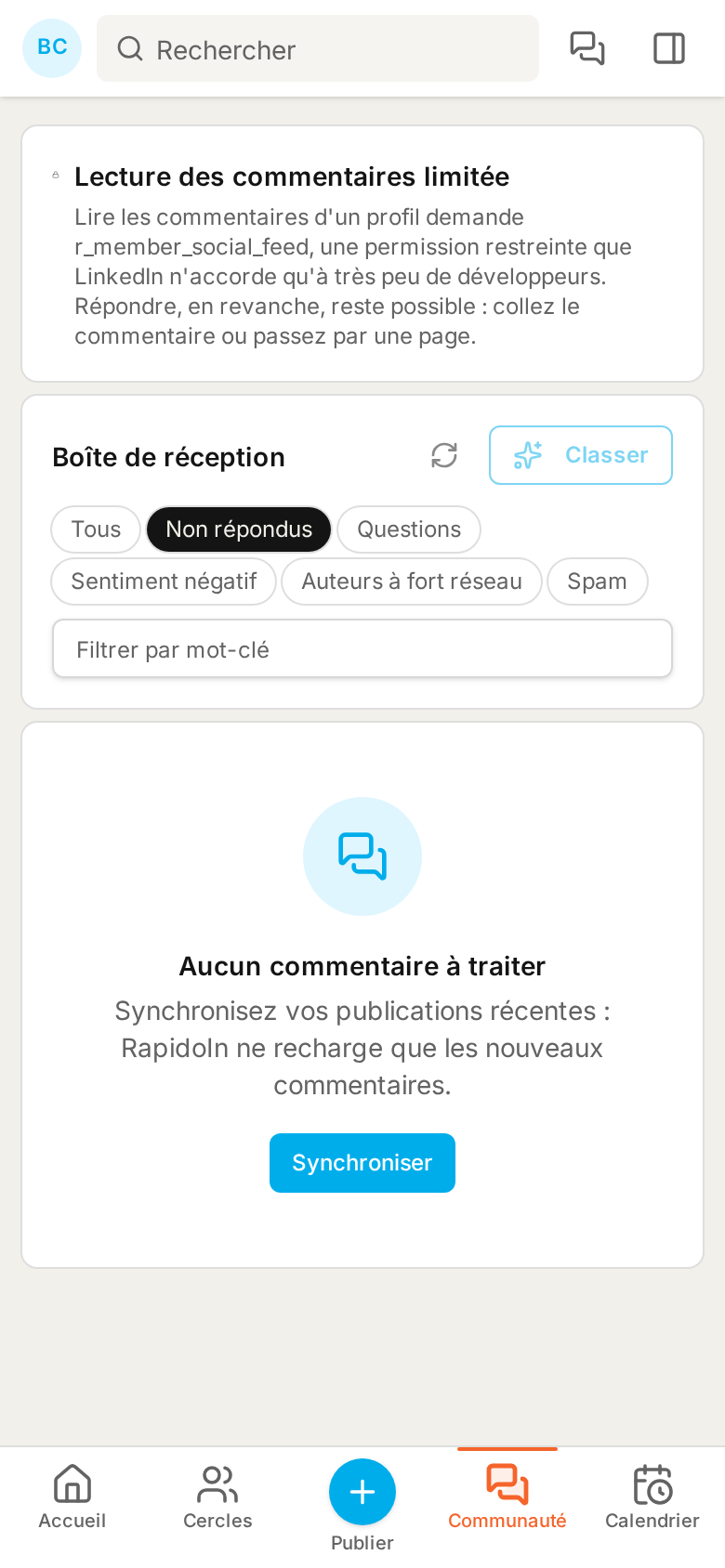
Communauté
Toutes les réponses reçues, triées par priorité — la première heure compte.
- Ouvrez les commentaires reçus sur vos publications.
- Faites proposer une réponse, relisez-la, ajustez-la.
- Publiez la réponse : rien n'est envoyé sans votre validation.
Étape 6
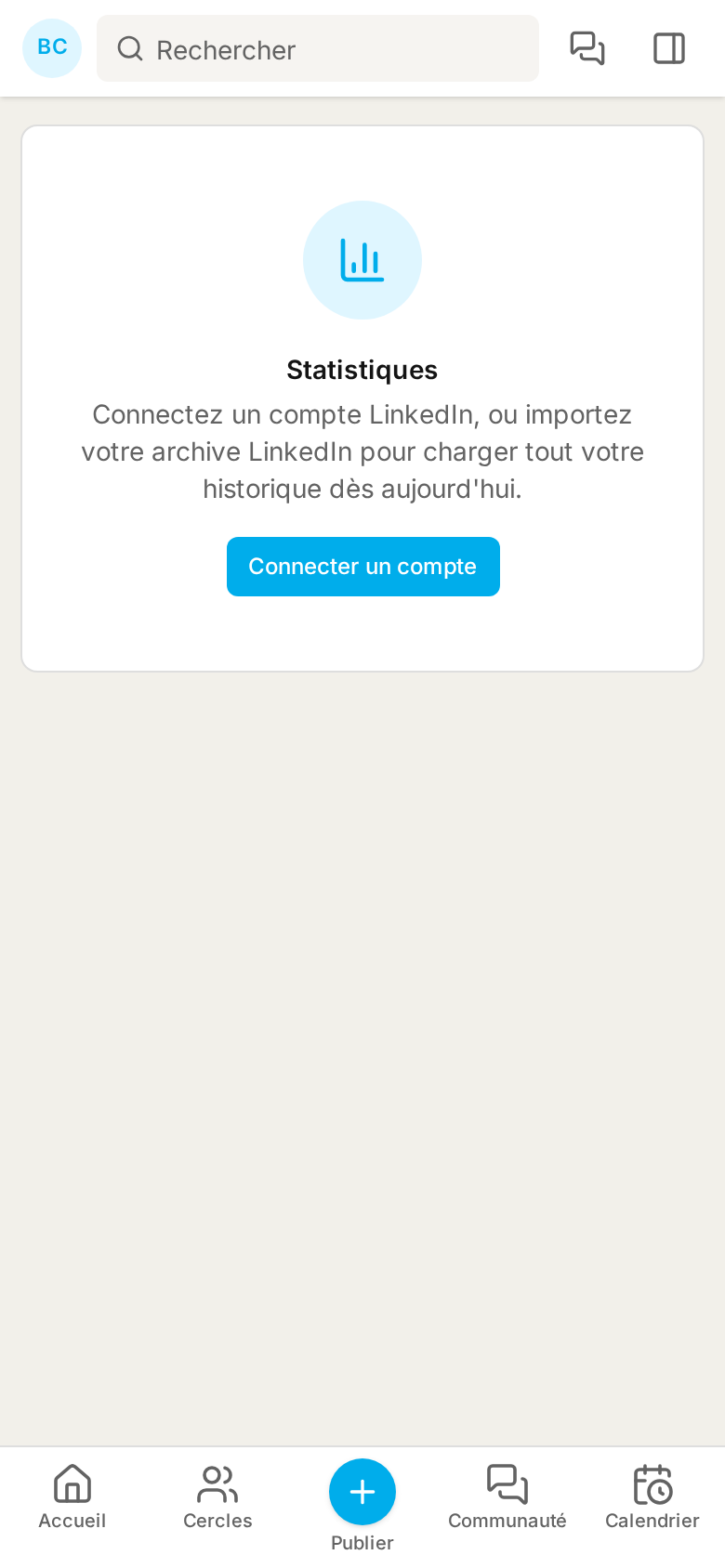
Statistiques
Ce qui a marché, pourquoi, et ce qu'il faut refaire.
- Comparez vos formats et vos piliers sur la période choisie.
- Ouvrez un post pour voir sa dynamique heure par heure.
- Recyclez les contenus qui ont porté.
Étape 7
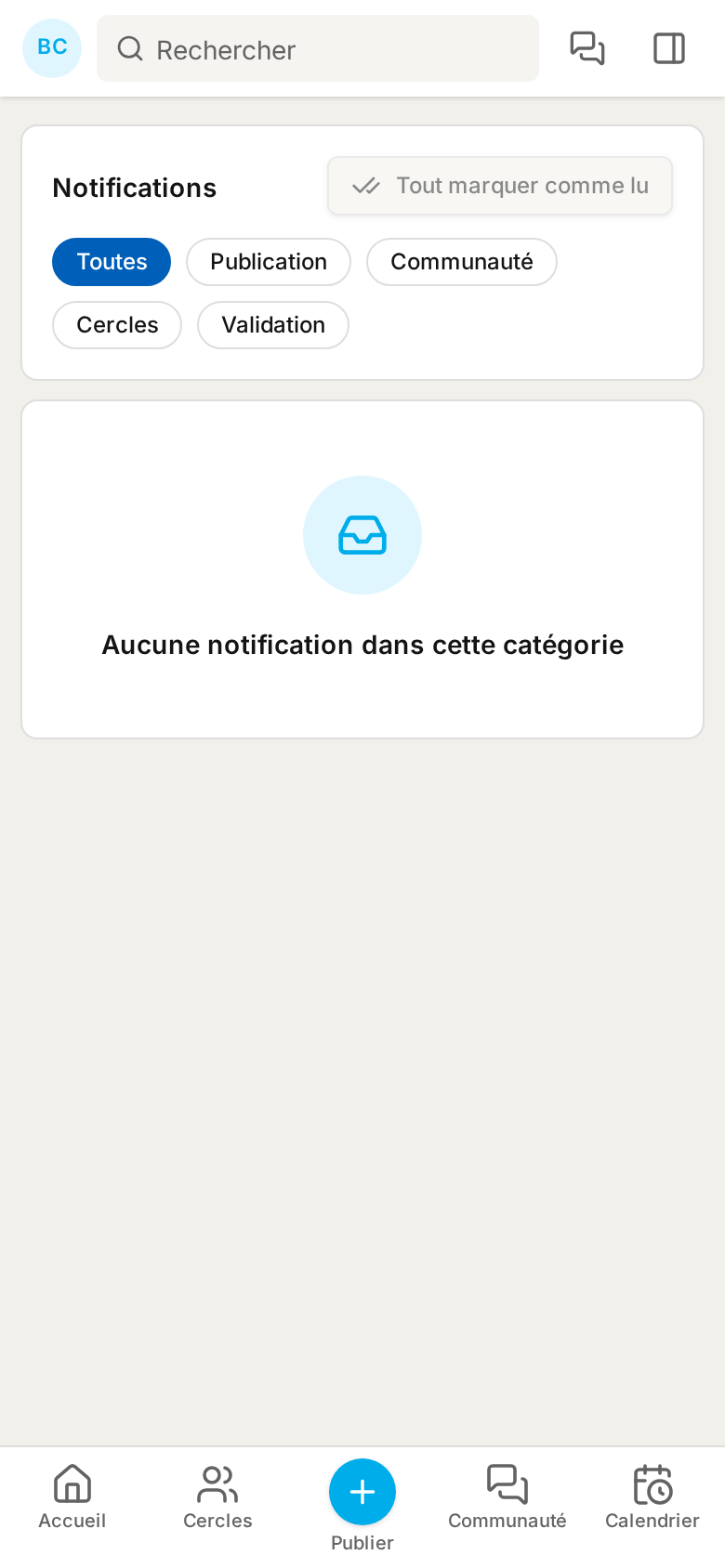
Notifications
Publication en ligne, commentaire reçu, brouillon à relire, validation attendue.
- Filtrez par famille : publication, communauté, cercles, validation.
- Cliquez pour aller droit à l'élément concerné.
- Réglez les types reçus et vos heures calmes dans les réglages.
Étape 8
Identité
Bannière, portrait, titre et section « Infos » cohérents avec vos contenus.
- Fabriquez une bannière au bon format.
- Vérifiez la lisibilité mobile de votre titre.
- Alignez votre profil sur vos piliers de contenu.
Vous avez le mode d'emploi. Il ne manque que le premier post.
Créez votre compte, connectez votre profil LinkedIn, et publiez aujourd'hui. Vous gardez la main sur chaque envoi.
Ouvrir le studio